
Proxmox に Windows 11 Home の VM をつくる。Proxmox はいわゆるミニ PC にいれているんだけれども、そもそもついていた Windows 11 Home を VM に入れるのは「その PC」で動かしているんだから良い、と思ったから。
仮想化環境での使用
このライセンスにより、お客様は、デバイスが物理であると仮想であるとにかかわらず、1 台のデバイスで使用するために本ソフトウェアの 1 つのインスタンスのみをインストールすることができます。
とあるので、自分は本来のライセンスで仮想マシンで動かしても良いだろうと判断した。
インストールメディア
まずはインストール ISO を用意する。Microsoft の Windows 11 のダウンロードページからダウンロードする。「x64 デバイス用 Windows 11 ディスク イメージ (ISO) をダウンロードする」のプルダウンメニューで「Windows 11 (x64 デバイス用のマルチエディション ISO)」を選択して、その下にある「今すぐダウンロード」ボタンをクリックしてダウンロード。Proxmox の Web インタフェースで Datacenter > pve-n100 > local を選択する。ISO Image を選択すると「Upload」ボタンがあるのでクリックしてアップロードしておく。
あと VirtIO の ISO も入れておく。Fedra のサイトのここから stable-virtio に入って virtio-win.iso をダウンロードする。Windows のインストールイメージと同様に Proxmox にアップロードしておく。
VM をつくる
次に VM をつくる。Proxmox の Web インタフェースで Datacenter > pve-n100 を選択する。pve-n100 はその人々が付ける名前なんで、各人違うと思う。
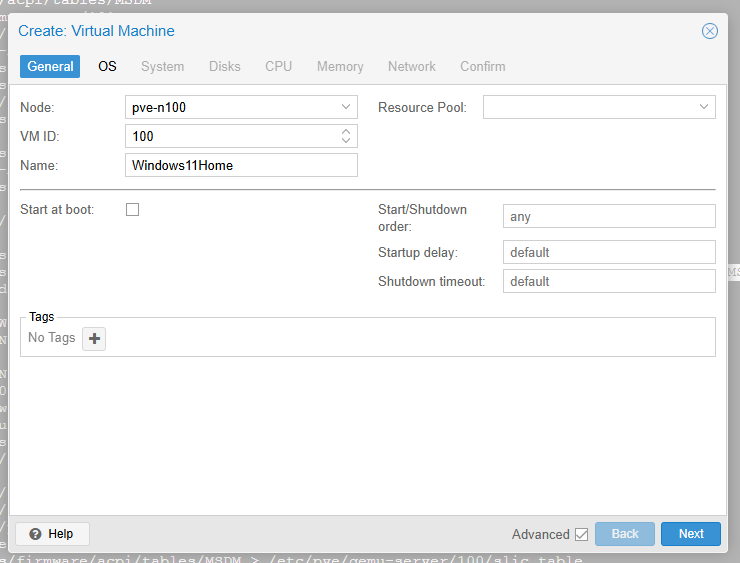
画面右上の Create CT をクリックすると Create: Virtual Machine というダイアログが開くので、まずは General タブから設定していくが、適当な VM ID と名前を設定するだけ。
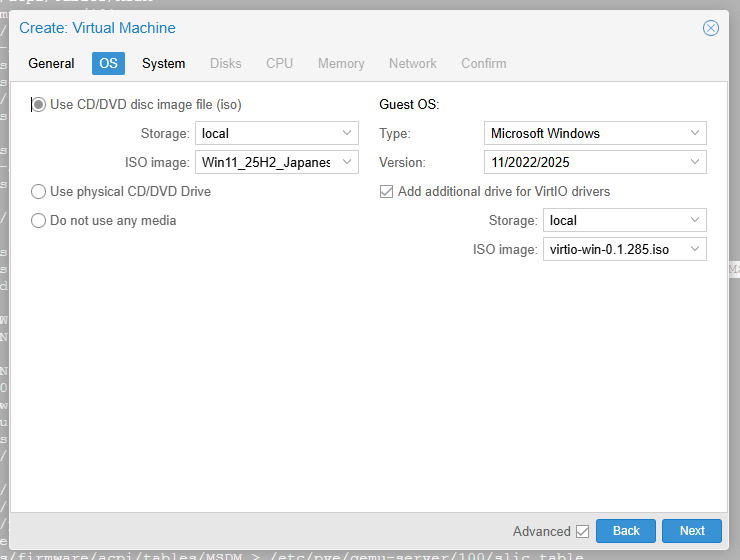
OS タブでは Use CD/DVD disc image file (iso) を選択して、先ほど保存した ISO を選択する(local に保存した Windows 11 のインストール ISO)。Guest OS は Type で Microsoft Windows を選択する。自動的に Version が入る。
あと Add additional drive for VirtIO drivers チェックボックスをオンにして、先ほど保存した ISO を選択する(local に保存した VirtIO の ISO)。
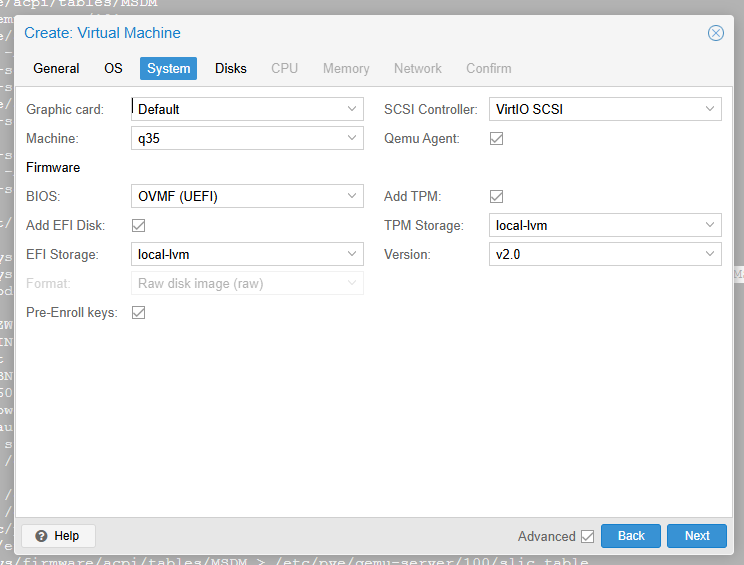
どこを変更したか忘れた。BIOS を変更した記憶。SCSI Controller は VirtIO SCSI に、Add EFI Disk をオンにして EFI Strage は local-lvm に、Add TMP をオンにして TPM Strage も local-lvm に。
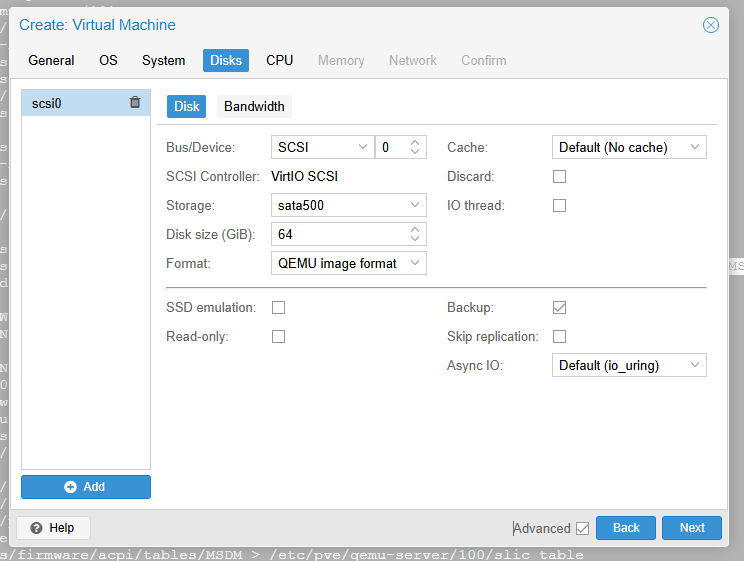
Strage の sata500 は SATA の 500GB SSD を接続していて、それになります。Cache を Default にしているけど、Write back にした方が良かったのか?
CPU では、Windows は 2 core 以上必要で、Type は host にした。

ホストが 16 GB だけど常用はしないということで、Memory は 8192 MB にした。
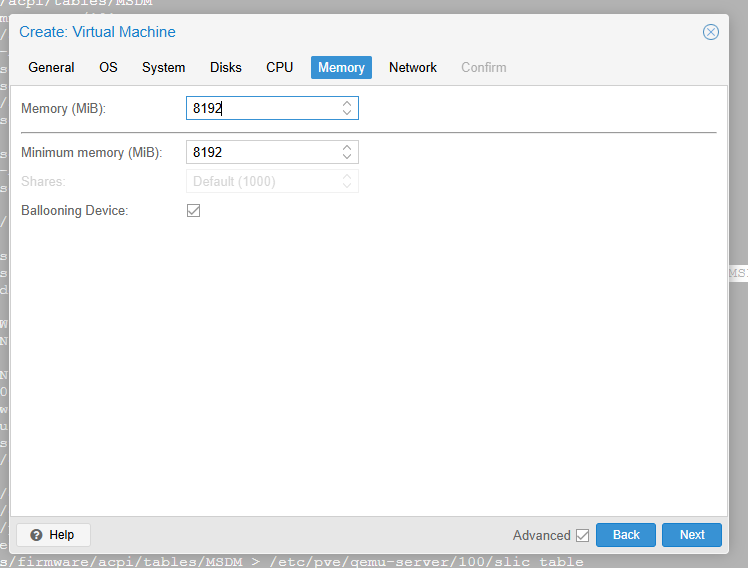
作成時にスクショを取れていなかった。Proxmox の内部ネットワーク vmbr1 に接続。

あとは確認して進む。
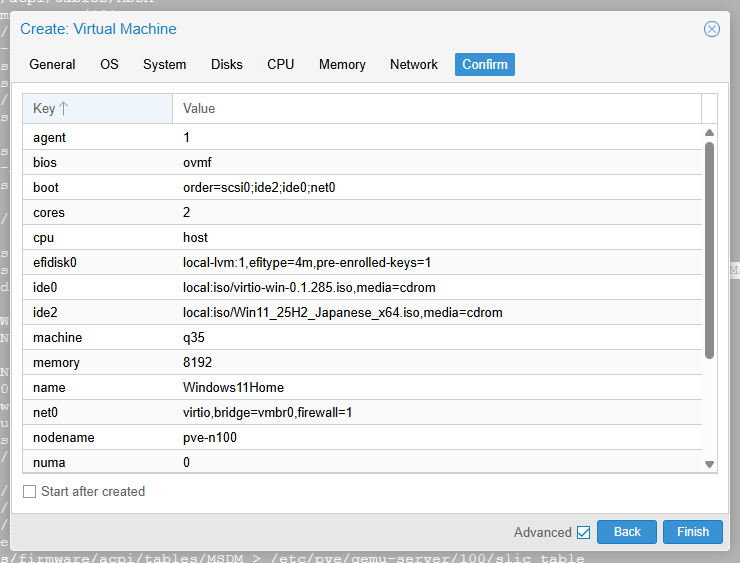
Windows のライセンス関係の情報等は firmware(?)に入っているようで、それを仮想マシンに反映する。以下、Proxmox ホストで確認。Proxmox の Web コンソールで Datacenter > pve-n100 を選択。Shell を選択してシェルで操作。

とりあえずホストの PC の MSDM の情報を確認する。cat /sys/firmware/acpi/tables/MSDM で表示。モザイクがかかっている部分がプロダクトキーになる。
/etc/pve/qemu-server/ に 100.conf というファイルが生成されているのでそのあたりで諸々を用意する。

100/ というディレクトリを作成してその中に MSDM の情報を slic_table というファイル名で保存する。
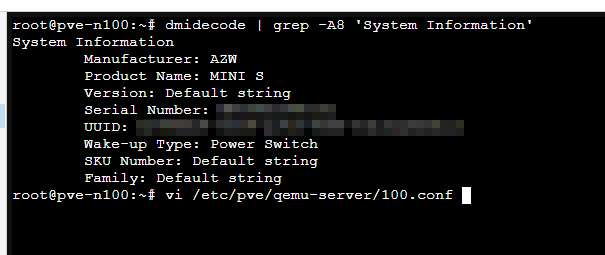
dmidecode というコマンドでホストの情報を確認する。使うのは UUID の値。/etc/pve/qemu-server/100.conf を編集する。
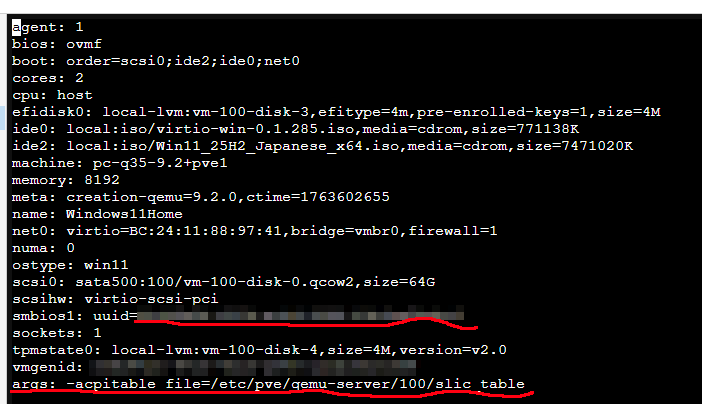
smbios1 の uuid の 値を上記で確認した値にする。そして args を追加(args: -acpitable file=/etc/pve/qemu-server/100/slic_table)。file の値はさっき保存した場所とファイル名に合わせる。
最後に
Proxmox が Linux 上で動くので、ライセンスの問題はないと考えた。Proxmox が Windows の上で動いているなら別途ライセンスを入手する必要があるだろう。
ライセンスについて問題はないと判断できるなら、上記のような方法で実機のライセンスを使って仮想マシンで動かすことはできたということで。

コメント