
Proxmox の内部ネットワーク 172.16.192.0/24 に DHCP サーバをあげる。ちょっと VM をつないでテストしたりするときに必要なので。
LXC の作成
Proxmox で自ノード(pve-n100)を選択した状態で、右上の Create CT をクリックする。すると Create LXC Container ダイアログが開かれる。

CT ID は任意の値を。Hostname にはわかりやすいものを。管理用の Password も入力しておく。
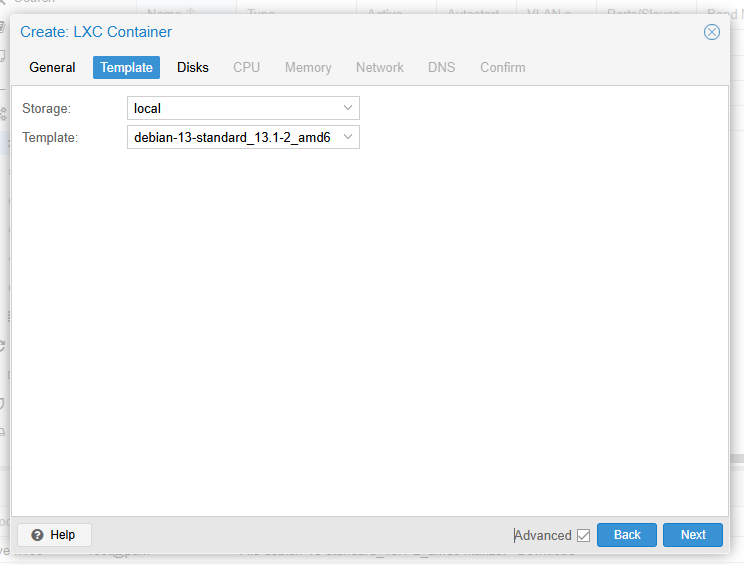
Storage はテンプレートを保存した場所を指定。Template は Debian 13 を選択。
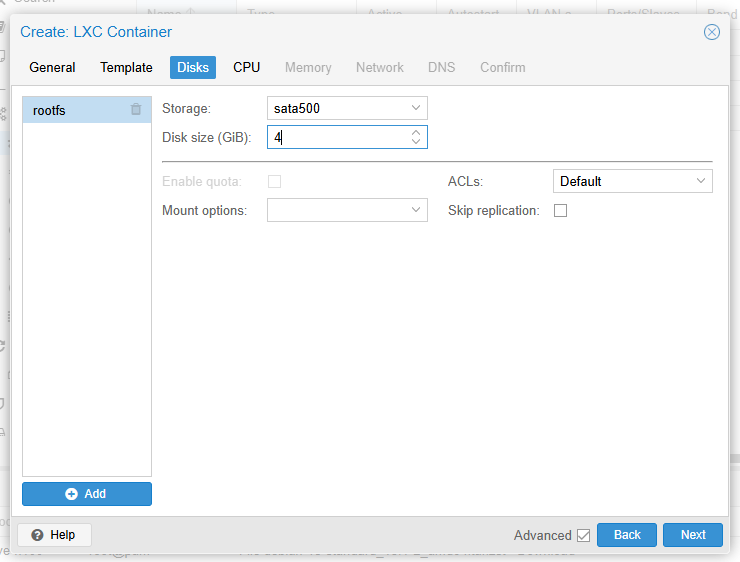
Strage は任意(上図では、増設した SATA 500GB のディスクを指定)。Disk size は 4 で大丈夫。

Core は 1 で大丈夫。
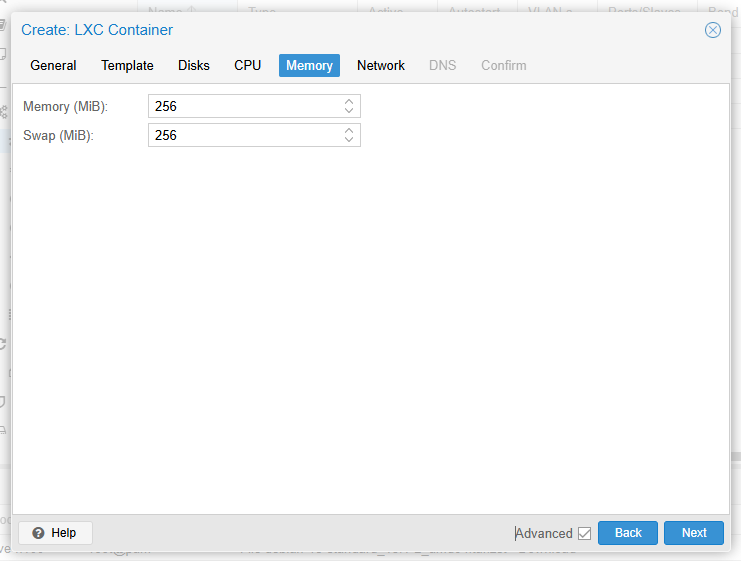
Memory も 256 に減らしておく。Swap も同様。

Bridge は内部ネットワークの vmbr1 にする。IPv4/CIDR は 172.16.192.1 が Proxmox ホストなので 172.16.192.2 とした。Gateway は 172.16.192.1 にする。
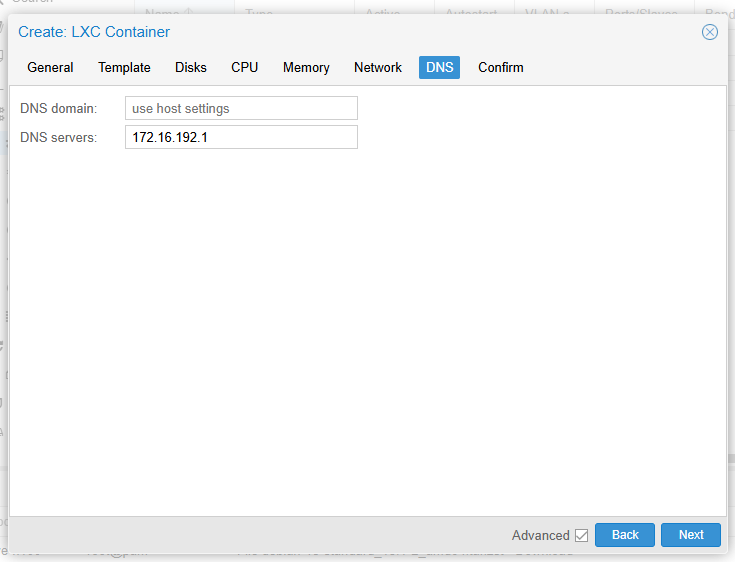
DNS サーバは任意のものを。Google なら 8.8.8.8 にする。自分は自宅ネットワークの DNS サーバ 172.16.128.1 にした(上図では Typo して 172.16.192.1 にしてしまっている)。
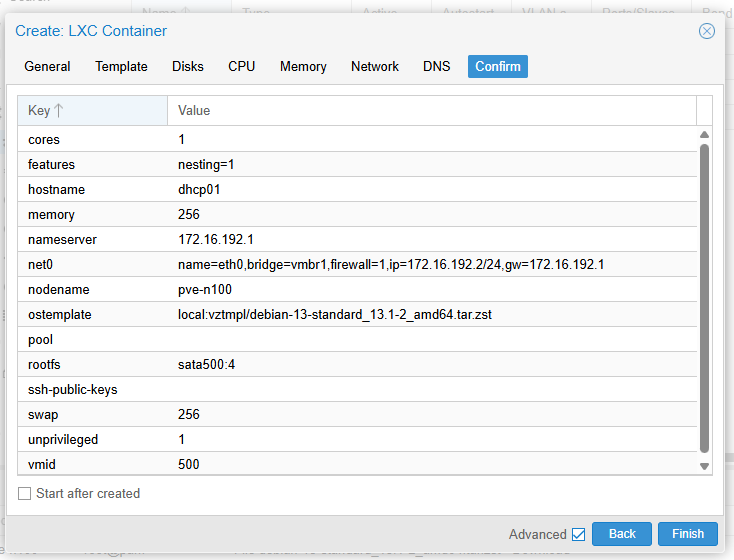
確認画面で内容を確認して Finish をクリックする。
DHCP サーバのインストール・設定
Proxmox Web コンソールで Datacenter > pve-n100 > 500 (dhcp01) を選択。Console を選択する。
# apt update
# apt upgrade -y

# apt install -y dnsmasq
# vi /etc/dnsmasq.d/vmbr1.conf
# systemctl enable dnsmasq
# systemctl restart dnsmasq
# systemctl status dnsmasq

# journalctl -u dnsmasq -f
apt を更新しておく。
その後 dnsmasq をインストール。vmbr1 のネットワークの設定ファイルを作成する。
/etc/dnsmasq.d/vmbr1.conf:
interface=eth0
bind-interfaces
dhcp-range=172.16.192.192,172.16.192.239,255.255.255.0,12h
dhcp-option=3,172.16.192.1
dhcp-option=6,172.16.128.1
dhcp-range にあるように、リースする IP アドレスのレンジは 172.16.192.192~172.16.192.239 で、ネットマスクは 255.255.255.0 でリース期間は 12h となっている。dhcp-option=3 はゲートウェイの設定で、172.16.192.1 にしている(Proxmox ホスト)。dhcp-option=6 は DNS サーバで、172.16.128.1 にしている(宅内ネットワークの DNS サーバ)。


コメント